 クラウドBOT Docs
実行キュー

はじめに
実行キューはBasic以上の有料プランでご利用いただけます。
※キューの作成・編集・削除はどのプランでもご利用いただけます。
実行キューとは
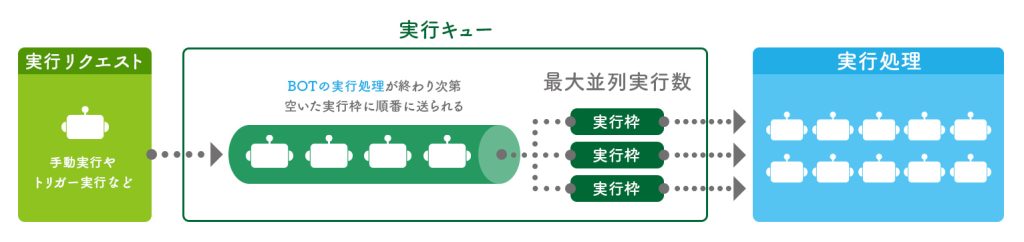
BOTの実行リクエストを一時的に並べて管理し、順番に実行するための仕組みです。
BOTの実行がリクエストされると、その実行リクエストは実行キューに登録され、先に登録されたものから順番に処理されます。
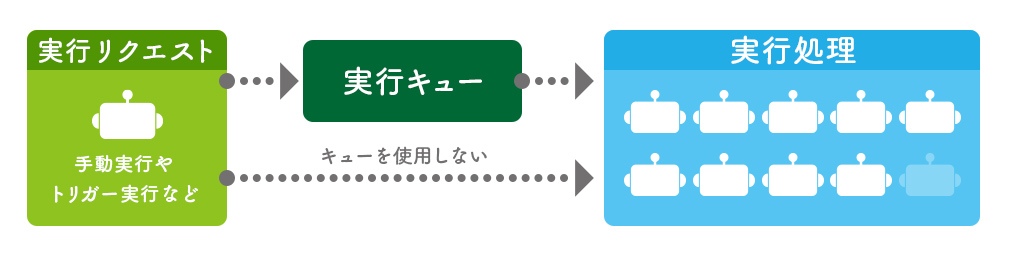
実行キューでは同時に実行できる実行枠を管理しており、最大並列実行数の分だけBOTを並列に送り出して実行します。
BOTの実行が完了すると実行枠が解放され、次に待っている実行リクエストが自動的に実行されます。
実行キュー一覧
グローバルメニューの「実行キュー」から遷移します。
登録済みのキューが一覧に表示されます。
キュー名、説明、最大並列実行数、実行中件数、待機中件数を確認することができます。
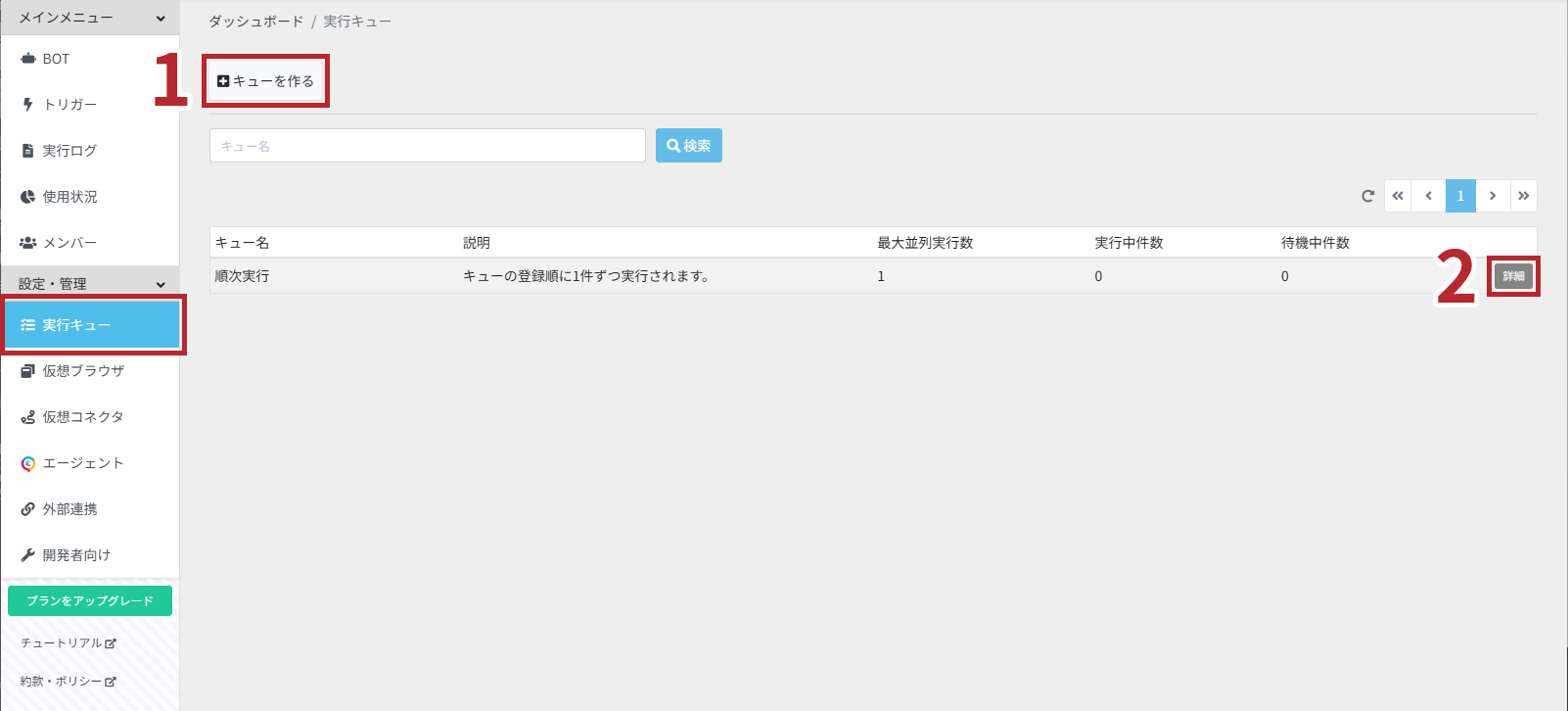
この画面では以下の機能が使えます。
実行キュー登録
キュー一覧の「キューを作る」ボタンを押すことで、キューを作成できます。
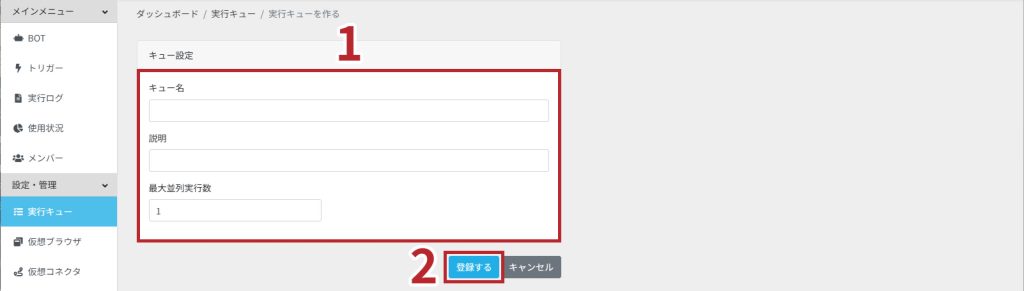
この画面では以下の機能が使えます。
- キュー設定
- 設定登録
キュー設定
キュー名
キューの名前を設定します。
説明
実行キューの内容や用途などを自由に記載できます。
最大並列実行数
キューから同時に実行するBOTの上限を設定します。
実行キューの最大並列実行数について
並列実行できるBOTの数は、ご契約されているプランでご利用いただける並列実行数によって制限されています。
そのため、実行キューから送り出された実行リクエストの数がプランの並列実行数を超えた場合、超過した実行リクエストは実行できずエラーとなります。
例:Liteプランの場合
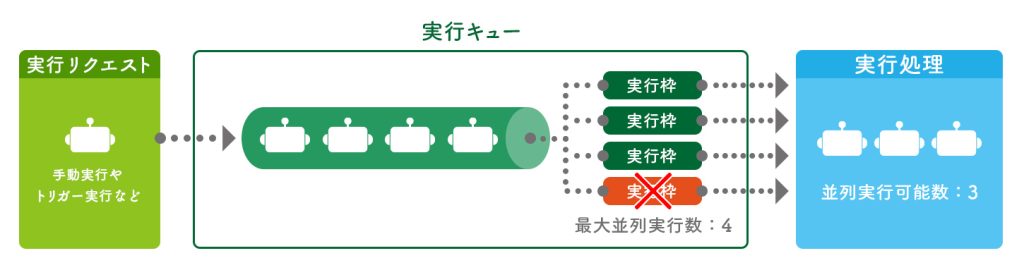
BOTは実行キューを経由せずに、手動実行やトリガーなどによって直接実行される場合もあります。
これらの実行も、各プランに設定されている並列実行可能数の制限の対象となります。
※各プランのBOTの並列実行数についてはこちらをご覧ください。
キュー詳細
キュー一覧の「キューを作る」ボタンを押すことで、キューを作成できます。
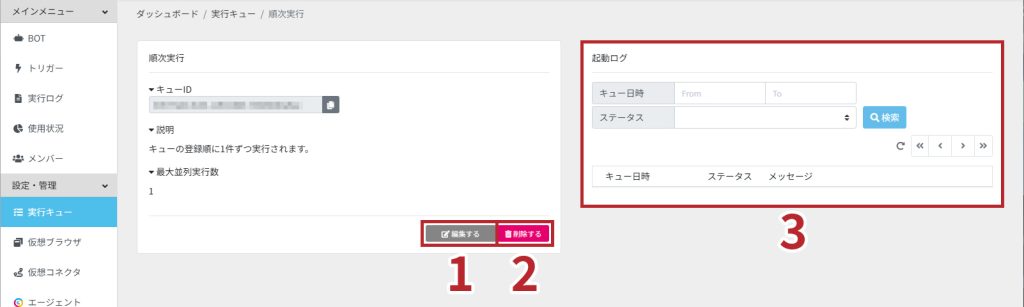
この画面では以下の機能が使えます。
キュー編集
キューを編集できます。編集方法は実行キュー登録をご覧ください。
キュー削除
キューを削除します。
- 「削除する」ボタンを押します。

- 「OK」を押します。削除は取り消す事ができないのでご注意ください。
起動ログ確認
実行ログの詳細を確認できます。実行ログに関しては実行ログ詳細をご参照ください。
実行キューの設定
作成した実行キューをBOTの実行に設定できます。
手動実行
BOTごとに実行キューを設定します。
※手動実行の実況キュー設定については「BOT」をご覧ください。
トリガー実行
HTTPS受信トリガーとメール受信トリガーにおいて、実行キューを設定します。
※HTTPS受信トリガー実行の実況キュー設定については「HTTPS受信」をご覧ください。
※メール受信トリガー実行の実況キュー設定については「メール受信」をご覧ください。